
 +79852116700
 @MegaCartridgeRu
 MegaCartridgeRu
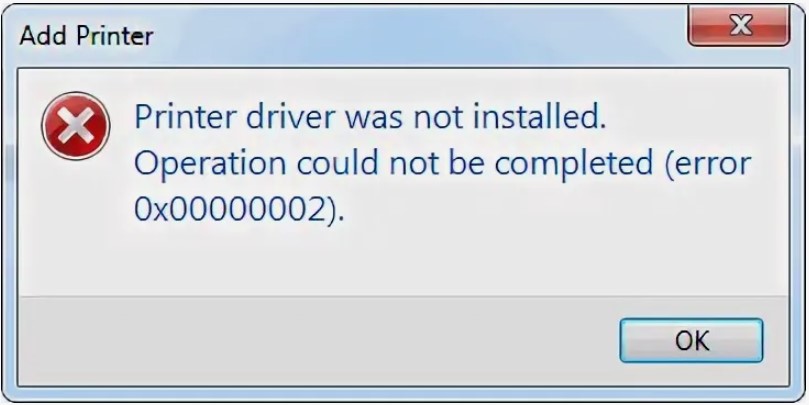
Ошибка драйвера принтера - что делать?
- Удаление старого драйвера
- Установка нового драйвера
- Проверка работоспособности
Драйвер принтера — программа, которая помогает компьютеру и принтеру "понимать" друг друга. Она переводит команды от компьютера (например, текст или изображение) в понятный для принтера язык, чтобы он мог правильно напечатать документ.
Что значит "ошибка драйвера" или "драйвер принтера недоступен"? Почему она возникает? Чаще всего это связано с неправильной установкой, повреждением файлов, сбоем программного обеспечения или несовместимостью с вашей операционной системой. Мы собрали все возможные способы, которые используем в своей практике, как исправить ошибку драйвера принтера. Лечение во всех случаях одинаковое - удаляем старые драйверы и ставим новые.
Удаление старого драйвера.
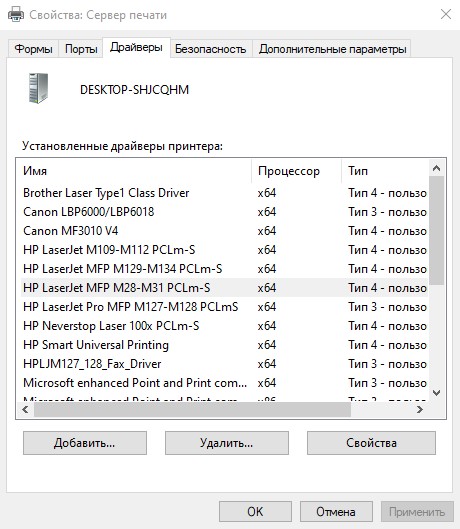
Способ 1. Через командную строку printui: нажать клавиши Win+R, вводим команду
printui /s
в открывшемся окне сервера печати перейти на вкладку "Драйверы", выбрать ваше устройство и нажать "Удалить".
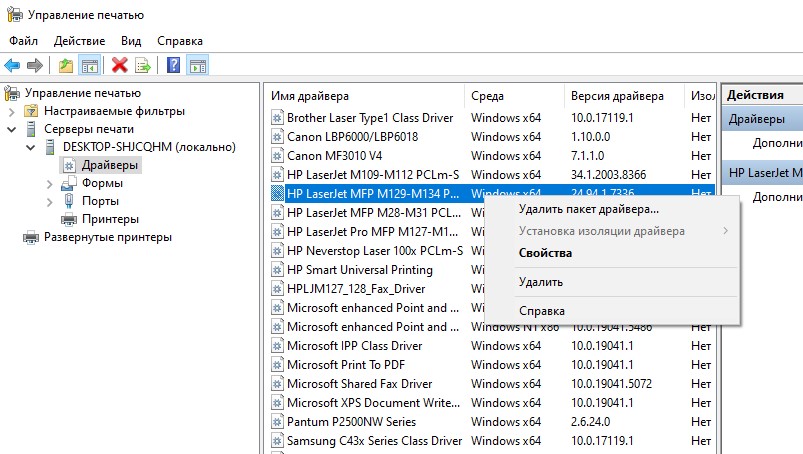
Способ 2. Через управление печатью: нажать Win+R, ввести команду
printmanagement.msc
перейти во вкладку "Драйверы", выбираем наше устройство, кликаем правой кнопки мышки и выбираем "Удалить пакет драйвера".
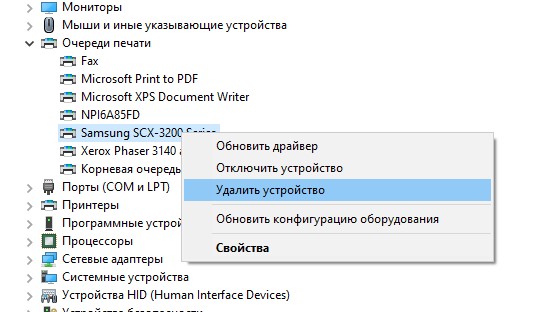
Способ 3. Через "Диспетчер устройств"
- Нажмите Win + X и выберите "Диспетчер устройств".
- Разверните раздел "Очереди печати".
- Найдите ваш принтер в списке.
- Щелкните правой кнопкой мыши на принтере и выберите "Удалить устройство".
- Поставьте галочку "Удалить программы драйверов для этого устройства" (если доступно).
- Нажмите "Удалить".
Способ 4. Через "Устройства и принтеры".
Откройте Панель управления (можно меню "Пуск" или нажмите Win+R, напишите control и Enter.) Перейдите в раздел "Устройства и принтеры". Найдите принтер, который хотите удалить. Щелкните правой кнопкой мыши на принтере и выберите "Удалить устройство".

Способ 5. Через "Программы и компоненты".
Данный метод не является на 100% рабочим, иногда драйверы в этом меню не отображаются.
- Нажмите Win + R, введите
appwiz.cpl
и нажмите Enter. Или откройте Панель управления → Программы → Программы и компоненты. - В списке установленных программ найдите ПО, связанное с вашим принтером. Обычно оно имеет название производителя (например, HP, Canon, Epson) и может включать слова вроде "Printer Driver", "Software", "Utilities" или "Solution Center".
- Выберите программу и нажмите "Удалить" или "Изменить/Удалить".
Способ 6. Через редактор реестра.
Удаления драйвера принтера через редактор реестра действительно может помочь полностью удалить драйвер, но он требует осторожности и четкого понимания действий, так как работа с реестром Windows — задача для опытных пользователей.
Допустим у нас установлено несколько принтеров и требуется удалить драйверы для Samsung SCX-3200.
Нажмите Win + R, введите
regedit
и нажмите Enter.
Перейдите по пути:
HKEY_LOCAL_MACHINE\SYSTEM\CurrentControlSet\Control\Print\Printers
В этом разделе каждый подключенный принтер представлен отдельной папкой (ключом), название которой соответствует имени вашего принтера, как оно отображается в системе.
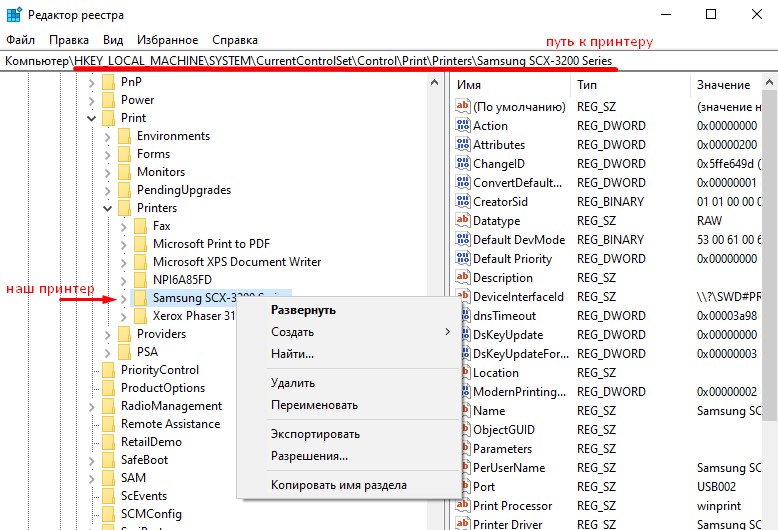
Нажмите "Удалить".
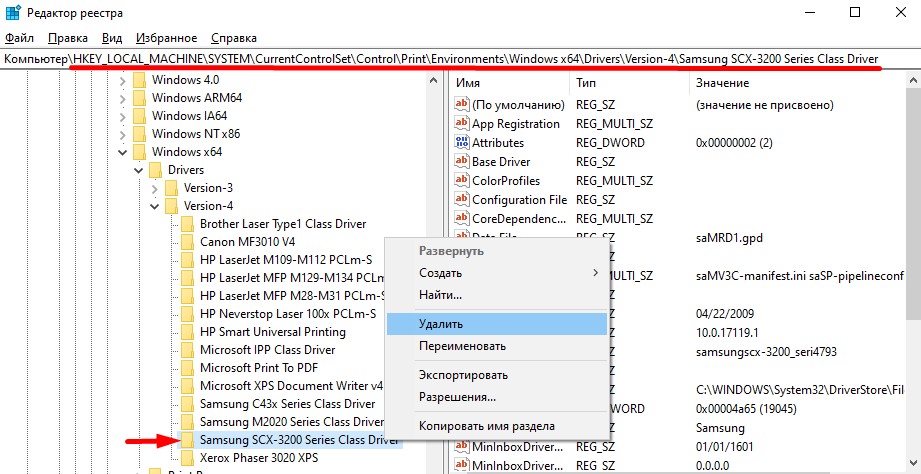
Далее перейдите по пути:
HKEY_LOCAL_MACHINE\SYSTEM\CurrentControlSet\Control\Print\Environments\Windows x64\Drivers
Удалите папки, связанные с драйверами вашего принтера.
Способ 6. Через команду prndrvr.
prndrvr.vbs — это встроенный в Windows скрипт, который позволяет управлять драйверами принтеров через командную строку. Он может использоваться для добавления, удаления и перечисления драйверов принтеров.
- Нажмите Win + R, напишите
cmd
и жмите Enter. Вы попадете на командную строку. - Вводим команду:
cscript %windir%\system32\prndrvr.vbs -x
Что делает команда prndrvr -x:
- Удаляет все дополнительные драйверы принтеров, которые не используются в системе.
- Включает драйверы для других архитектур (например, 32-битные драйверы на 64-битной системе, если они не используются).
- Не удаляет драйверы, которые в данный момент используются принтерами.
Даже не смотря на то, что эта команда может не удалить драйвер, который вы используете на текущий момент, она позволит очистить систему от другого ПО, которое может конфликтовать.
Важно! Файл prndrvr.vbs может быть недоступен по умолчанию, так как Microsoft постепенно сворачивает поддержку VBScript-утилит для управления принтерами. Это касается в том числе некоторых версий Windows 10.
Установка нового драйвера
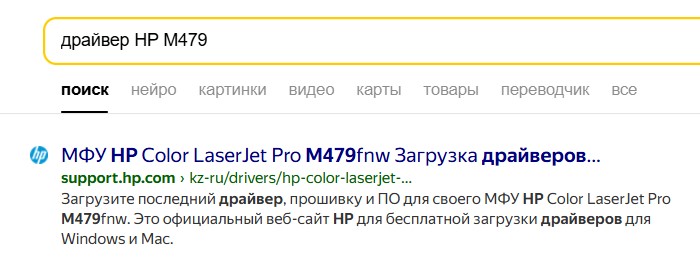
Обычно пользователям рекомендуют переходить на официальный сайт производителя и искать там драйвер по модели. Мы так делать не рекомендуем - большинство сайтов кривые и неудобные. Лучше искать через поисковую систему (Яндекс, Google) и уже оттуда переходить на официальные сайты.
Вот список официальных сайтов производителей принтеров
Например, вам нужен драйвер для принтера HP M479. Вводим в поиске "драйвер для принтера HP M479", на первой строчке будет наш сайт.
Проверка установки
Если вы хотите убедиться, что драйвер исправен и работает правильно, можно воспользоваться несколькими методами.
Проверка через "Свойства сервера печати"
- Откройте "Панель управления" (Win+R => вводим control => Enter) → "Устройства и принтеры" (или "Принтеры и факсы" ).
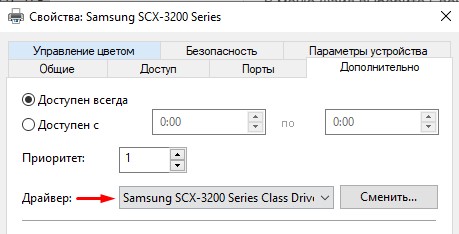
- Щелкните правой кнопкой мыши на значке вашего принтера и выберите "Свойства принтера" .
- Перейдите на вкладку "Setup", "About" или "Дополнительно (в зависимости от модели). Здесь будет отображаться ваш драйвер
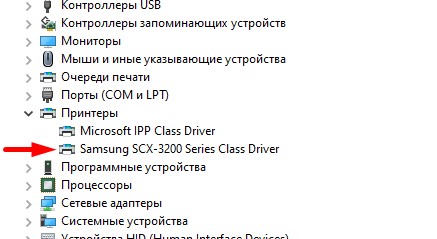
Проверка через "Диспетчер устройств"
- Нажмите Win + X и выберите "Диспетчер устройств" .
- Разверните раздел "Принтеры" или "Очереди печати" .
- Убедитесь, что ваш принтер отображается в списке без восклицательных знаков или ошибок.
Надеюсь, наша статья помогла вам избавиться от ошибки драйвера без посторонней помощи. Если проблема все же сохраняется, тогда требуется более глубокая диагностика. Обращайтесь в наш сервисный центр - пишите в WhatsApp, Telegram или звоните по телефону на сайте в разделе Контакты.